Jumat, 10 April 2009

Membuat Read More Otomatis di Blog

Tutorial kali ini membahas bagaimana caranya membuat Read more secara otomatis. Selain read morenya muncul secara otomatis hebatnya lagi, fungsi Read More ini mampu menampilkan image pertama dalam postingan dan mem-fload image tersebut di awal paragraf awal, meskipun gambar yang kita letakan berada di tengah atau akhir postingan. Mungki lebih baik saya sebut saja dengan fasilitas image thumbnail.

Tidak hanya itu saja, kita dapat juga pengatur jumlah karakter yang ditampilkan. Disini ada dua pilihan untuk jumlah karakter. Yang pertama, jumlah karakter yang ditampilkan jika ada image yang diikutsertakan dalam postingan dan yang kedua jumlah karakter tanpa image.

Penting! Yang sudah memasang Read More versi lama sebaiknya di kodenya kembalikan dulu ke seperti semula, caranya hapus kode yang berwarna biru dibawah ini (Setiap template mungkin berbeda, jadi tinggal disesuaikan saja)

<div class='post-header-line-1'/>
<div class='post-body'>
<b:if cond='data:blog.pageType == "item"'>
<style>.fullpost{display:inline;}</style>
<p><data:post.body/></p>
<b:else/>
<style>.fullpost{display:none;}</style>
<p><data:post.body/></p>
<a expr:href='data:post.url'>Readmore</a>
</b:if>
<div style='clear: both;'/>

Kalo sudah tinggal lanjutkan dengan tutorial dibawah.

Pertama, silahkan tuju langsung ke halaman EDIT HTML, Cari kode </head> kemudian letakan script dibawah ini di atas kode </head> Kalo sudah, jangan lupa di simpan terlebih dahulu.

Langsung copy paste aja kode dibawah ini:

<script type='text/javascript'>
var thumbnail_mode = "float" ;
summary_noimg = 250;
summary_img = 250;
img_thumb_height = 120;
img_thumb_width = 120;
</script>


<script type='text/javascript'>
//<![CDATA[
/******************************************
Auto-readmore link script, version 2.0 (for blogspot)

(C)2008 by Anhvo

visit http://en.vietwebguide.com to get more cool hacks
********************************************/
function removeHtmlTag(strx,chop){
if(strx.indexOf("<")!=-1)
{
var s = strx.split("<");
for(var i=0;i<s.length;i++){
if(s[i].indexOf(">")!=-1){
s[i] = s[i].substring(s[i].indexOf(">")+1,s[i].length);
}
}
strx = s.join("");
}
chop = (chop < strx.length-1) ? chop : strx.length-2;
while(strx.charAt(chop-1)!=' ' && strx.indexOf(' ',chop)!=-1) chop++;
strx = strx.substring(0,chop-1);
return strx+'...';
}

function createSummaryAndThumb(pID){
var div = document.getElementById(pID);
var imgtag = "";
var img = div.getElementsByTagName("img");
var summ = summary_noimg;
if(img.length>=1) {
imgtag = '<span style="float:left; padding:0px 10px 5px 0px;"><img src="'+img[0].src+'" width="'+img_thumb_width+'px" height="'+img_thumb_height+'px"/></span>';
summ = summary_img;
}

var summary = imgtag + '<div>' + removeHtmlTag(div.innerHTML,summ) + '</div>';
div.innerHTML = summary;
}
//]]>
</script>

Masih pada halaman EDIT HTML, Beri tanda centang pada "Expand widget template" lalu temukan kode seperti dibawah

<data:post.body/>

Kalo sudah, ganti kode <data:post.body/> dengan semua kode dibawah ini

b:if cond='data:blog.pageType != "item"'>
<div expr:id='"summary" + data:post.id'><data:post.body/></div>
<script type='text/javascript'>createSummaryAndThumb("summary<data:post.id/>");</script>
<span class='rmlink' style='float:left'><a expr:href='data:post.url'>READ MORE - <data:post.title/></a></span>
</b:if>
<b:if cond='data:blog.pageType == &quot;item&quot;'><data:post.body/></b:if>

ilahkan disimpan dan lihat hasilnya :

Keterangan:

var thumbnail_mode = "float"; (kita dapat memutuskan apakah letak thumbnail berada di (float) kiri atau jika tidak silahkan ganti dengan (no-float)
summary_noimg = 250; (Menetapkan berapa banyak karakter akan ditampilkan di posting tanpa gambar / thumbnail)
summary_img = 250; (Menetapkan berapa banyak karakter akan ditampilkan di posting dengan gambar / thumbnail)
img_thumb_height = 120; (Thumbnail 'tinggi dalam piksel)
img_thumb_width = 120; (Thumbnail 'lebar dalam piksel)

Membuat Menu Drop down dengan CSS

Bagi anda yang ingin memasang tab menu di bagian headernya, saya sarankan untuk memasang menu drop down ini di blognya. Seperti ini contohnya.Bagaimana cara untuk membuat menu drop down ini? tentu saja banyak cara untuk membuatnya, namun dalam kesempatan ini saya akan menuliskan dengan dua langkah. beginilah caranya :

A. Langkah pertama :

1. Login ke blogger dengan ID anda
2. Setelah berada pada halaman dashboard, klik Layout.
3. Kemudian klik tab edit HTML.
4. aya sarankan kepada anda sebelum mengubah kode template, silahkan di backup dulu. Klik link Download template sepenuhnya.
5. Silahkan lihat ke kode template anda, dan temukan kode berikut : ]]></b:skin>
6. Copy kode di bawah ini, lalu paste di atas kode : ]]></b:skin>

/* ================================================================
This copyright notice must be untouched at all times.

The original version of this stylesheet and the associated (x)html
is available at http://www.cssplay.co.uk/menus/drop_definition2.html
Copyright (c) 2005-2007 Stu Nicholls. All rights reserved.
This stylesheet and the assocaited (x)html may be modified in any
way to fit your requirements.
=================================================================== */
#menu {list-style-type:none; margin:5px; padding:0;}
#menu li {float:left; padding:0; margin:0 1px 0 0; position:relative; width:150px; height:3em; z-index:100;}
#menu li dl {position:absolute; top:0; left:0;padding-bottom:5px;}
#menu li a, #menu li a:visited {text-decoration:none;}
#menu li dd {display:none;}
#menu li a:hover {border:0;}
#menu li:hover dd, #menu li a:hover dd {display:block;}
#menu li:hover dl, #menu li a:hover dl {padding-bottom:10px;}
#menu table {border-collapse:collapse; padding:0; margin:-1px; font-size:1em;}
#menu dl {width: 150px; margin: 0; padding: 0; background: #c9ba65;}
#menu dt {margin:0; padding: 5px 5px 5px 20px; font-size: 1.1em; color: #fff; border-bottom:1px solid #fff; border-top:1px solid #fff;}
#menu .one {background: #827b6b; border-top:5px solid #dca;}
#menu .two {background: #646e4c; border-top:5px solid #bb9;}
#menu .three {background: #a4a88d; border-top:5px solid #eec;}
#menu .four {background: #a29f68; border-top:5px solid #f8f8b8;}
#menu .one dt {background: #b2ab9b;}
#menu .two dt {background: #949e7c;}
#menu .three dt {background: #d4d8bd;}
#menu .four dt {background: #e2dfa8;}
#menu dd {margin:0; padding:0; color: #fff; font-size: 1em; text-align:left;}
#menu .one dd {border-bottom:1px solid #aaa;}
#menu .two dd {border-bottom:1px solid #e8e8e8;}
#menu .three dd {border-bottom:1px solid #eee;}
#menu .four dd {border-bottom:1px solid #999;}
#menu dd.last {border-bottom:1px solid #fff;}
#menu dt a, #menu dt a:visited {display:block; color:#444;}
#menu dd a, #menu dd a:visited {color:#fff; text-decoration:none; display:block; padding:4px 5px 4px 20px; width:125px;}
#menu .one dd a {background:#949e7c; color:#eee;}
#menu .two dd a {background:#d4d8bd; color:#346;}
#menu .three dd a {background:#e2dfa8; color:#654;}
#menu .four dd a {background:#b2ab9b; color:#ff8;}
#menu .one dd a:hover {background: #b2ab9b; color:#345;}
#menu .two dd a:hover {background: #949e7c; color:#543;}
#menu .three dd a:hover {background: #d4d8bd; color:#123;}
#menu .four dd a:hover {background: #e2dfa8; color:#534;}

7. Silahkan lihat ke bagian bawah lagi, lalu temukan kode seperti ini :

<b:section class='header' id='header' maxwidgets='1' showaddelement='no'>
<b:widget id='Header1' locked='true' title='your blog title (Header)' type='Header'/>
</b:section>

8. Ubahlah kode yang saya cetak biru terang, sehingga kodenya menjadi seperti ini :

<b:section class='header' id='header' maxwidgets='2' showaddelement='yes'>
<b:widget id='Header1' locked='false' title='your blog title (Header)' type='Header'/>
</b:section>

Klik tombol Simpan Template. Tunggu beberapa saat sampai template anda selesai di simpan.

B. Langkah kedua :

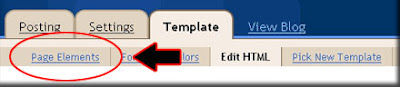
Klik pada tab elemen Halaman yang berada di bagian Header. Perhatikan gambar gambar Page Element berikut ini
page element

Klik pada Tambahkan sebuah Elemen halaman yang berada di atas elemen header. Perhatikan gambar berikut ini:

add a page element


Setelah window pop up muncul, klik tombol Tambahkan ke blog untuk HTML/JavaScript.:
Copy kemudian paste kode di bawah ini pada elemen yang muncul tadi :

<ul id="menu"><!-- drop down menu start -->
<li>
<!--[if lte IE 6]><a href="#nogo"><table><tr><td><![endif]-->
<dl class="one">
<!-- Alter the links with your own -->
<dt><a href="../menu/index.html">DEMOS</a></dt>
<dd><a href="../menu/zero_dollars.html" title="The zero dollar ads page">zero dollars</a></dd>
<dd><a href="../menu/embed.html" title="Wrapping text around images">wrapping text</a></dd>
<dd><a href="../menu/form.html" title="Styling forms">styled form</a></dd>
<dd><a href="../menu/nodots.html" title="Removing active/focus borders">active focus</a></dd>
<dd><a href="../menu/shadow_boxing.html" title="Multi-position drop shadow">shadow boxing</a></dd>
<dd><a href="../menu/old_master.html" title="Image Map for detailed information">image map</a></dd>
<dd><a href="../menu/bodies.html" title="fun with background images">fun with backgrounds</a></dd>
<dd><a href="../menu/fade_scroll.html" title="fade-out scrolling">fade scrolling</a></dd>
<dd class="last"><a href="../menu/em_images.html" title="em size images compared">em sized images</a></dd>
</dl>
<!--[if lte IE 6]></td></tr></table></a><![endif]-->
</li>
<li>
<!--[if lte IE 6]><a href="#nogo"><table><tr><td><![endif]-->
<dl class="two">
<dt><a href="index.html">MENUS</a></dt>
<dd><a href="spies.html" title="a coded list of spies">spies menu</a></dd>
<dd><a href="vertical.html" title="a horizontal vertical menu">vertical menu</a></dd>
<dd><a href="expand.html" title="an enlarging unordered list">enlarging list</a></dd>
<dd><a href="enlarge.html" title="an unordered list with link images">link images</a></dd>
<dd><a href="cross.html" title="non-rectangular links">non-rectangular links</a></dd>
<dd><a href="jigsaw.html" title="jigsaw links">jigsaw links</a></dd>
<dd class="last"><a href="circles.html" title="circular links">circular links</a></dd>
</dl>
<!--[if lte IE 6]></td></tr></table></a><![endif]-->

</li>
<li>
<!--[if lte IE 6]><a href="#nogo"><table><tr><td><![endif]-->
<dl class="three">
<dt><a href="../layouts/index.html">LAYOUTS</a></dt>
<dd><a href="../layouts/bodyfix.html" title="Cross browser fixed layout">Fixed 1</a></dd>
<dd><a href="../layouts/body2.html" title="Cross browser fixed layout">Fixed 2</a></dd>
<dd><a href="../layouts/body4.html" title="Cross browser fixed layout">Fixed 3</a></dd>
<dd><a href="../layouts/body5.html" title="Cross browser fixed layout">Fixed 4</a></dd>
<dd class="last"><a href="../layouts/minimum.html" title="A simple minimum width layout">minimum width for Internet Explorer</a></dd>
</dl>
<!--[if lte IE 6]></td></tr></table></a><![endif]-->
</li>
<li>
<!--[if lte IE 6]><a href="#nogo"><table><tr><td><![endif]-->
<dl class="four">
<dt><a href="../mozilla/index.html">MOZILLA</a></dt>
<dd><a href="../mozilla/dropdown.html" title="A drop down menu">drop down menu</a></dd>
<dd><a href="../mozilla/cascade.html" title="A cascading menu">cascading menu</a></dd>
<dd><a href="../mozilla/content.html" title="Using content:">content:</a></dd>
<dd><a href="../mozilla/moxbox.html" title=":hover applied to a div">mozzie box</a></dd>
<dd><a href="../mozilla/rainbow.html" title="I can build a rainbow">rainbow box</a></dd>
<dd><a href="../mozilla/snooker.html" title="Snooker cue">snooker cue made using border art</a></dd>
<dd class="last"><a href="../mozilla/target.html" title="Target Practise">target practise</a></dd>
</dl>
<!--[if lte IE 6]></td></tr></table></a><![endif]-->

</li>
</ul><!-- end of drop down menu -->

5. Klik tombol Simpan Template
6. Selesai.

Catatan : Jika template anda tidak ada element add Page Element pada bagian header, anda dapat download Template berikut ini yang menggunakan add Page Elememt pada bagian headernya

Rabu, 08 April 2009

Cara Membuat Dropdown Menu

Jika anda masih bingung apa itu Dropdown Menu maka lihatlah contoh di bawan ini. Dropdown menu contohnya seperti di bawah ini, kamu bisa tambahkan menu sampai juta jutaan link.Sebagai contoh saya cuma pasang dua link saja


Nha udah tahu kan? Dengan dropdown menu kita bisa menghemat space atau ruang di blog kita, karena dengan ukuran yang kecil seperti itu bisa menyimpan link dan text yang banyak.

Gini nih caranya :

Login ke blogger, trus masuk ke menu "Page Element" trus pilih Add page elements --> HTML/JavaScript. Kemudian masukkan script berikut ini di kocat "Content"

<select onChange="document.location.href=this.options[this.selectedIndex].value;">
<option value="0" selected>Arsip Blog</option>
<option value="Links 1">Text 1</option>
<option value="Links 2">Text 2</option>
</select>

Text yang berwarna biru muda adalah link. ganti text Link 1 dan Link 2 tersebut dengan link2 kamu.caranya buka blog kamu, nah di judul postingan kamu klik kanan pointer mouse, kemudian copy link location dan kemudian paste di
Link 1 dan Link 2 .Text yang berwarna kuning adalah tulisan yang ditampilkan. Itu juga harus km ganti.

Contohnya seperti ini :

<select onChange="document.location.href=this.options[this.selectedIndex].value;">
<option value="0" selected>Arsip Blog</option>
<option value="http://trik-blog-nyaman.blogspot.com/2009/04/cara-membuat-menu-vertikal.html"> Cara Membuat Menu Vertikal </option>
<option value="http://trik-blog-nyaman.blogspot.com/2009/04/cara-menampilkan-posting-baru.html"> Cara Menampilkan Posting Baru </option>
</select>
maka hasilnya akan seperti ini

 :

untuk menambahkan menu lagi, tambahkan kode seperti ini :

<option value="Links 2">Text 2</option>
sebelum kode </select>Link dalam dropdown menu di atas jika di klik akan membuka link di halaman yang sama. Ini cocok untuk Arsip dan link-link yang masih berhubungan dengan blog tsb.

Ada satu tipe lagi yang jika diklik linknya maka akan membuka window baru tanpa menutup blog kamu. Yang ini cocok untu Blogroll atau Friend link.
Cara mambuatnya seperti diatas tapi ganti kode berikut
<select onChange="document.location.href=this.options[this.selectedIndex].value;">

ganti dengan kode ini yang merupakan kode paling atas dari menu ini :

<select onchange="javascript:window.open(this.options[this.selectedIndex].value);">

hasilnya akan seperti ini

 :

Complete deh...


Disunting dari : Sumber 


Selasa, 07 April 2009

Cara Menampilkan Posting Baru

Hasil gambar untuk Recent Post
Kamu pingin nampilin postingan terbaru (Recent Post) kamu di side bar?
Kalo pingin, beginilah caranya :

1. Login to Blogger kemuduan pilih "Layout"
2. Klik pada "Page Element" trus pilih "Add a Gadget --> HTML/Javascript" (Tempatnya terserah kamu).
3. Copy kode berikut ini dan taruh dalam kotak "content".

<script src="http://www.geocities.com/uddin_81/recent-post.js"></script>
<script>var numposts = 10; var showpostdate = false; var showpostsummary = false; var numchars = 100; </script>
<script src="http://YOURBLOGNAME.blogspot.com/feeds/posts/default?orderby=published&amp;alt=json-in-script&amp;callback=rp">
</script>

4. Ganti YOURBLOGNAME dengan nama blog kamu.
5. Angka "10" menunjukkan jumlah "Recent Post" yang ditampilkan, kamu bisa menggantinya
6. Terus Simpan.


Disunting dari : Sumber